
Mapa de produtos: veja o catálogo inteiro e a margem de cada item num só gráfico
Conheça o Mapa de produtos da Curva ABC do LojaHub: o tamanho mostra quanto cada produto pesa, a cor mostra a margem estimada e o selo mostra a classe. Aprenda a achar o que dá prejuízo.
Imagine o seu catálogo inteiro numa única imagem, em que os produtos que mais faturam ocupam mais espaço e a cor diz se sobra dinheiro em cada venda. É isso que o Mapa de produtos faz na tela de Curva ABC do LojaHub.
Ele é ótimo para uma coisa que tabela nenhuma faz bem: encontrar, de relance, produto grande que dá pouco lucro ou até prejuízo.
Nas imagens deste post usamos a demonstração da própria tela, com produtos fictícios. Você pode abrir a mesma demonstração no seu LojaHub pelo botão Guia de uso.
Onde fica
No menu Métricas, clique em Curva ABC. O Mapa de produtos fica logo abaixo da Curva de Pareto e ocupa a largura toda da tela.
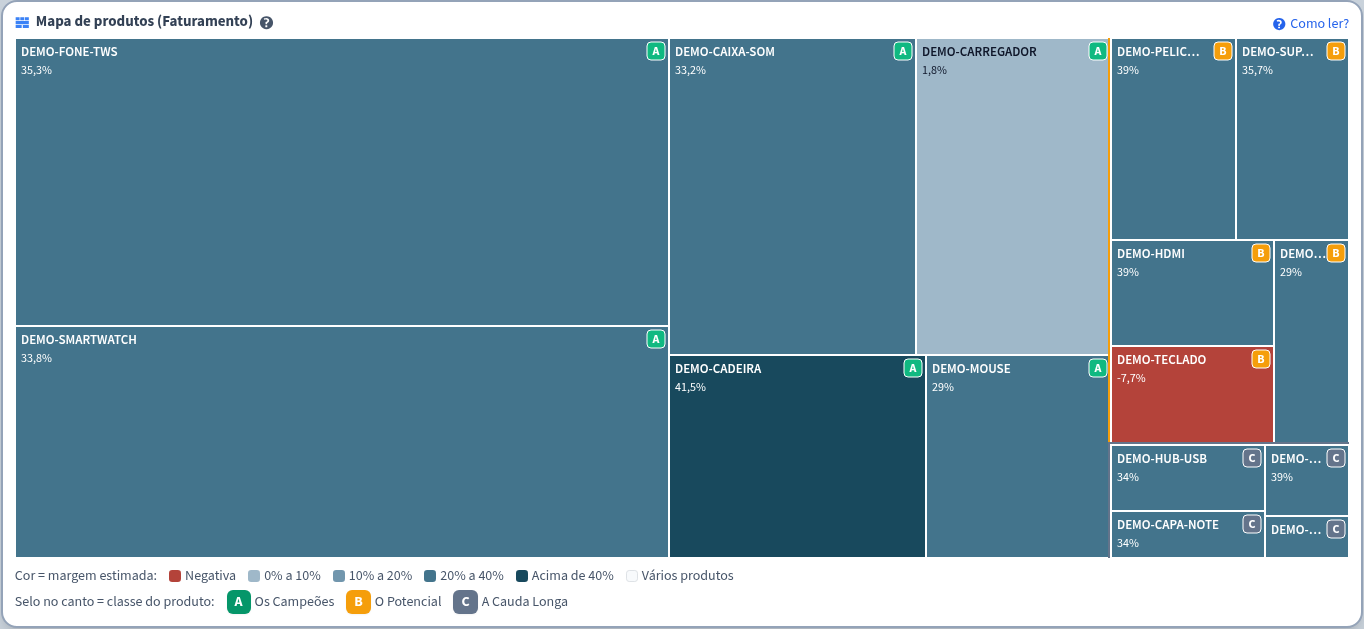
Como ler o mapa
São três informações em cada retângulo:
- Tamanho: quanto o produto representa no perfil escolhido. No exemplo, o perfil é Faturamento, então o Fone Bluetooth TWS, o que mais fatura, é o maior retângulo.
- Cor: a margem estimada, depois de custo, comissão e imposto. Quanto mais escuro o azul, maior a margem: do azul-acinzentado (até 10%) ao azul-petróleo (acima de 40%). Vermelho é margem negativa.
- Selo no canto: a classe do produto, A, B ou C. Os produtos também ficam agrupados por classe, com a borda do bloco na cor dela.
A legenda abaixo do mapa repete as faixas de cor e os selos, para você não precisar decorar.
O que procurar primeiro
1. Retângulos vermelhos. É produto vendendo com margem estimada negativa. Passe o mouse para ver os números:
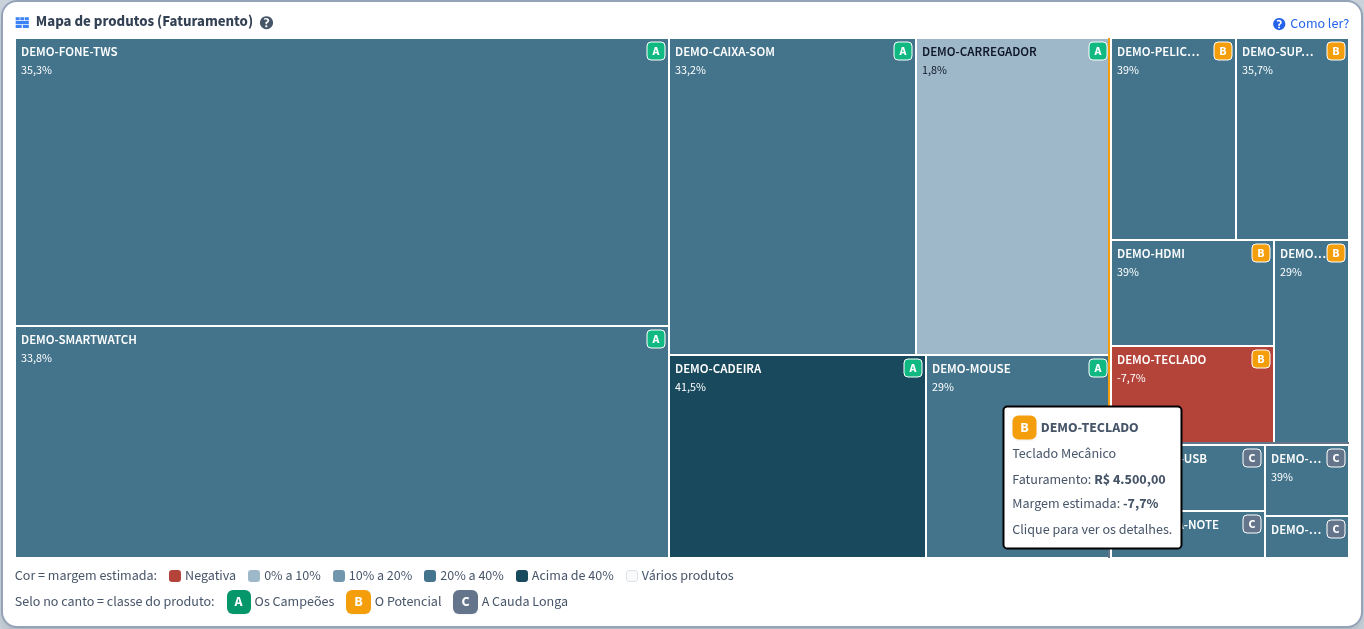
No exemplo, o Teclado Mecânico fatura R$ 4.500,00, mas tem margem estimada de -7,7%. Cada venda tira dinheiro da loja.
2. Retângulos grandes e claros. É produto que vende muito, mas deixa pouca margem. No exemplo, o Carregador Turbo USB-C é um dos maiores retângulos da Classe A e tem só 1,8% de margem. Com o volume que ele tem, qualquer ajuste de preço ou de custo faz diferença no caixa.
3. Retângulos escuros fora da Classe A. Boa margem com faturamento menor: candidatos a ganhar mais divulgação.
Clique para ver os detalhes do produto
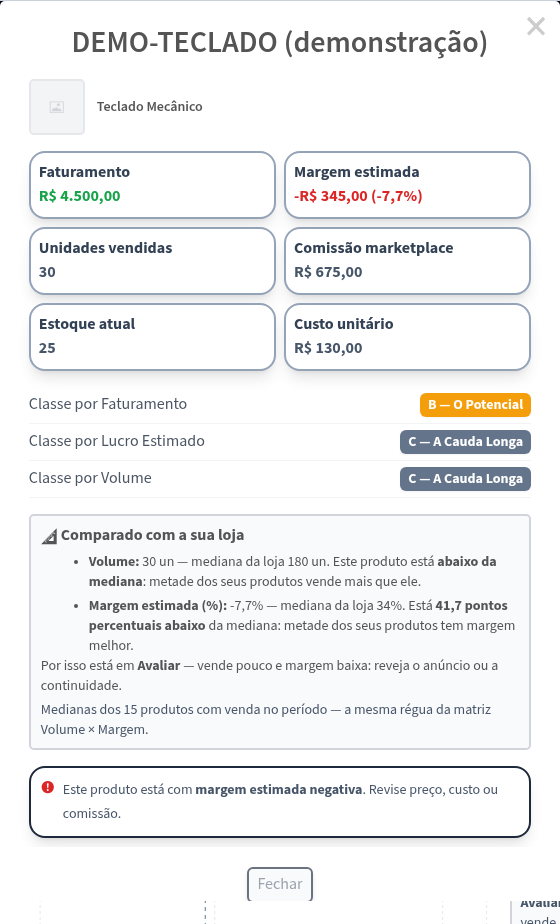
Clicando num retângulo, o LojaHub abre os detalhes do produto: faturamento, margem, unidades, comissão, estoque e as três classes dele. A caixa Comparado com a sua loja diz como ele está em relação aos seus outros produtos.
E quando a loja tem muitos produtos?
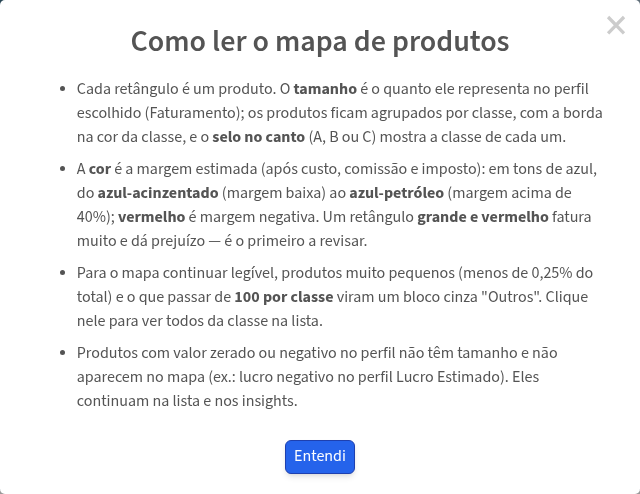
O mapa mostra o catálogo inteiro, mas produtos muito pequenos (menos de 0,25% do total) viram um retângulo de contorno tracejado chamado "Outros N produtos". É que um retângulo minúsculo não dá para ler nem clicar. Clique no bloco "Outros" para ver todos os produtos daquela classe na lista do fim da tela.
Produtos com valor zerado ou negativo no perfil escolhido não têm tamanho para desenhar. Por exemplo, no perfil Lucro Estimado um produto com prejuízo não aparece no mapa. O LojaHub avisa quantos ficaram de fora, e eles continuam na lista e nos insights.
Na dúvida, use o "Como ler?"
No canto do card, o link Como ler? abre uma explicação completa do mapa, com o significado do tamanho, das cores e do bloco "Outros".
Troque o perfil e veja outro mapa
O mapa acompanha o Perfil de análise do topo da tela:
- Faturamento: quem traz mais dinheiro para o caixa.
- Lucro Estimado: quem deixa mais dinheiro depois dos custos.
- Volume de Vendas: quem mais sai em unidades.
Comparar o mapa de Faturamento com o de Lucro Estimado é um dos jeitos mais rápidos de achar produto que "parece bom", mas não é.
Para entender as classes do selo, veja Classes A, B e C no LojaHub: quanto cada grupo pesa e o que fazer com ele.
Conheça os planos do LojaHub
Com o LojaHub, o Mapa de produtos é montado com as vendas reais de todos os seus marketplaces e a margem estimada de cada item. Conheça os planos do LojaHub.
Automatize sua operação com o LojaHub
Gerencie todos os seus marketplaces em um só lugar. Comece agora com o 1º mês grátis.
Começar Agora →